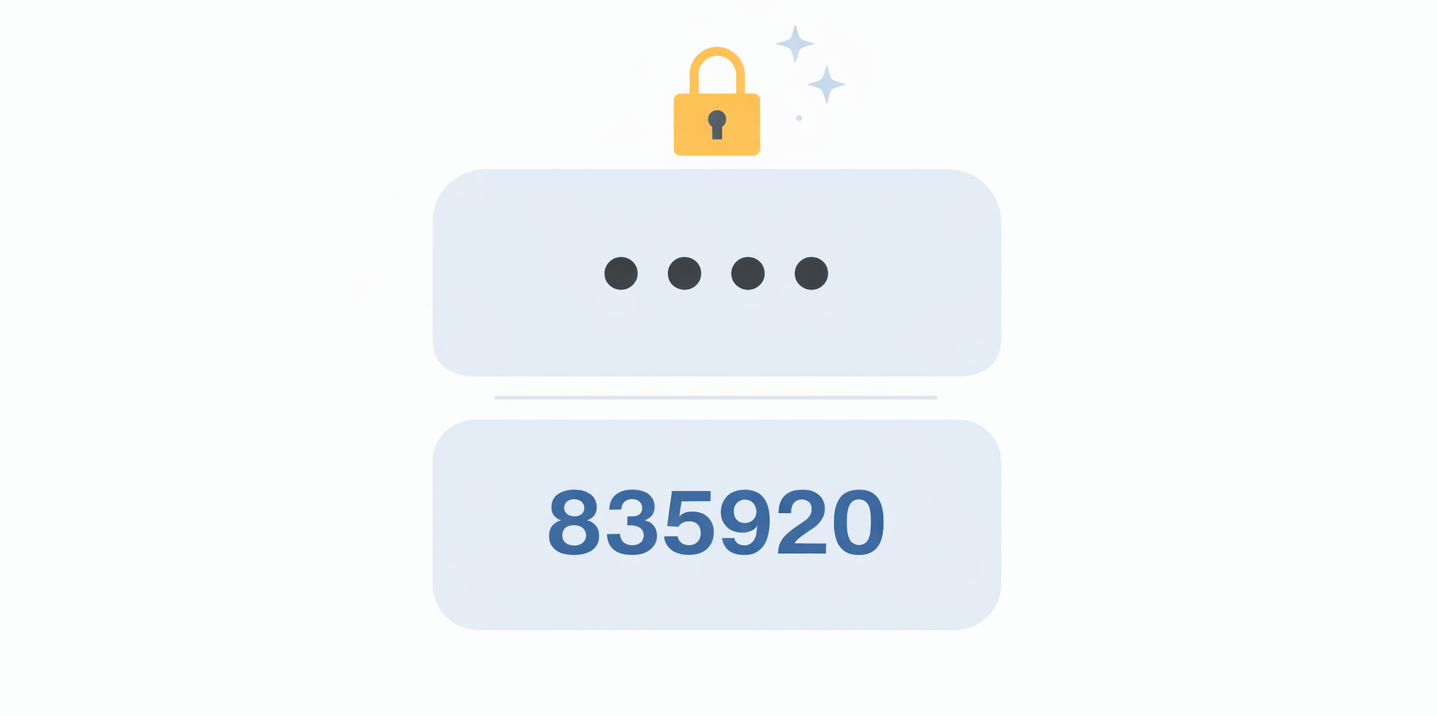
Για την καλύτερη προστασία του λογαριασμού σας στην Περιοχή Πελατών της INTECHS, σας προτείνουμε την ενεργοποίηση του 2FA (Two-Factor Authentication – Διπλός Έλεγχος Ταυτότητας).
Το 2FA προσθέτει ένα επιπλέον επίπεδο ασφάλειας, ζητώντας, πέρα από τον κωδικό σας, έναν προσωρινό κωδικό που δημιουργείται από εφαρμογή στο κινητό σας.
Ενεργοποίηση 2FA με εφαρμογή στο κινητό
Για τη σύνδεση 2FA θα χρειαστείτε μία εφαρμογή ελέγχου ταυτότητας (Authenticator App) στο κινητό σας.
Προτεινόμενες εφαρμογές (Διαθέσιμες δωρεάν για Android & iOS):
Google Authenticator
Microsoft Authenticator
Authy
Πώς θα βρείτε τις ρυθμίσεις 2FA
- Συνδεθείτε στην Περιοχή Πελατών μας με το email και τον κωδικό σας.
- Στο επάνω μενού, πατήστε στο σημείο που αναγράφεται: «Γεια σου, Όνομα!».
- Από το αναδυόμενο μενού, επιλέξτε Διπλός Έλεγχος Ταυτότητας.
Σύνδεση λογαριασμού με την εφαρμογή
- Στο Διπλός Έλεγχος Ταυτότητας, πατήστε Ενεργοποίηση
- Ανοίξτε την εφαρμογή Authenticator στο κινητό σας.
- Επιλέξτε Προσθήκη λογαριασμού.
- Σκανάρετε μέσω της εφαρμογής το QR code που εμφανίζεται στην οθόνη σας.
Εναλλακτικά, μπορείτε να εισάγετε τον κωδικό χειροκίνητα. - Πληκτρολογήστε τον 6ψήφιο κωδικό από την εφαρμογή στο αντίστοιχο πεδίο.
- Πατήστε Confirm / Verify.
- Θα εισάγετε email & κωδικό όπως συνήθως.
- Θα σας ζητείται ένας 6ψήφιος κωδικός από την εφαρμογή στο κινητό σας.
Η εφαρμογή θα αρχίσει να εμφανίζει έναν 6ψήφιο προσωρινό κωδικό, ο οποίος αλλάζει κάθε λίγα δευτερόλεπτα.
Επιβεβαίωση σύνδεσης
Η διαδικασία ολοκληρώθηκε! 🎉 Το 2FA είναι πλέον ενεργό.
Πώς θα συνδέεστε από εδώ και πέρα
Χωρίς πρόσβαση στο κινητό, η σύνδεση δεν θα είναι δυνατή.
Σημαντικό: Από 1/1/2026 η ενεργοποίηση του 2FA θα είναι υποχρεωτική για όλους τους λογαριασμούς.
Για οποιαδήποτε απορία ή βοήθεια με τη ρύθμιση, η ομάδα υποστήριξής μας είναι πάντα στη διάθεσή σας.